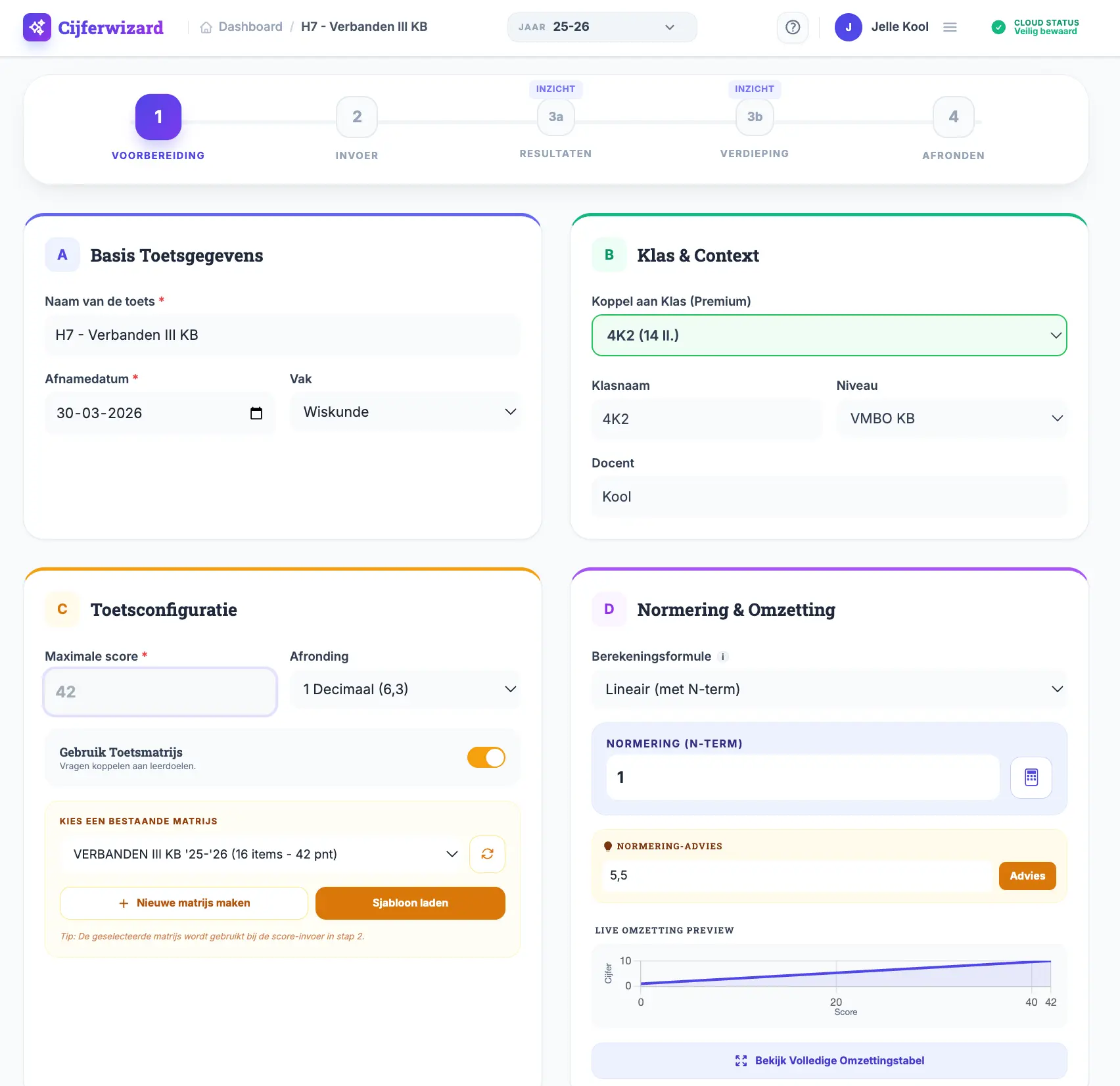
Tip: De
geselecteerde matrijs wordt gebruikt bij de score-invoer in stap 2.
D
Normering & Omzetting
Live Omzetting Preview
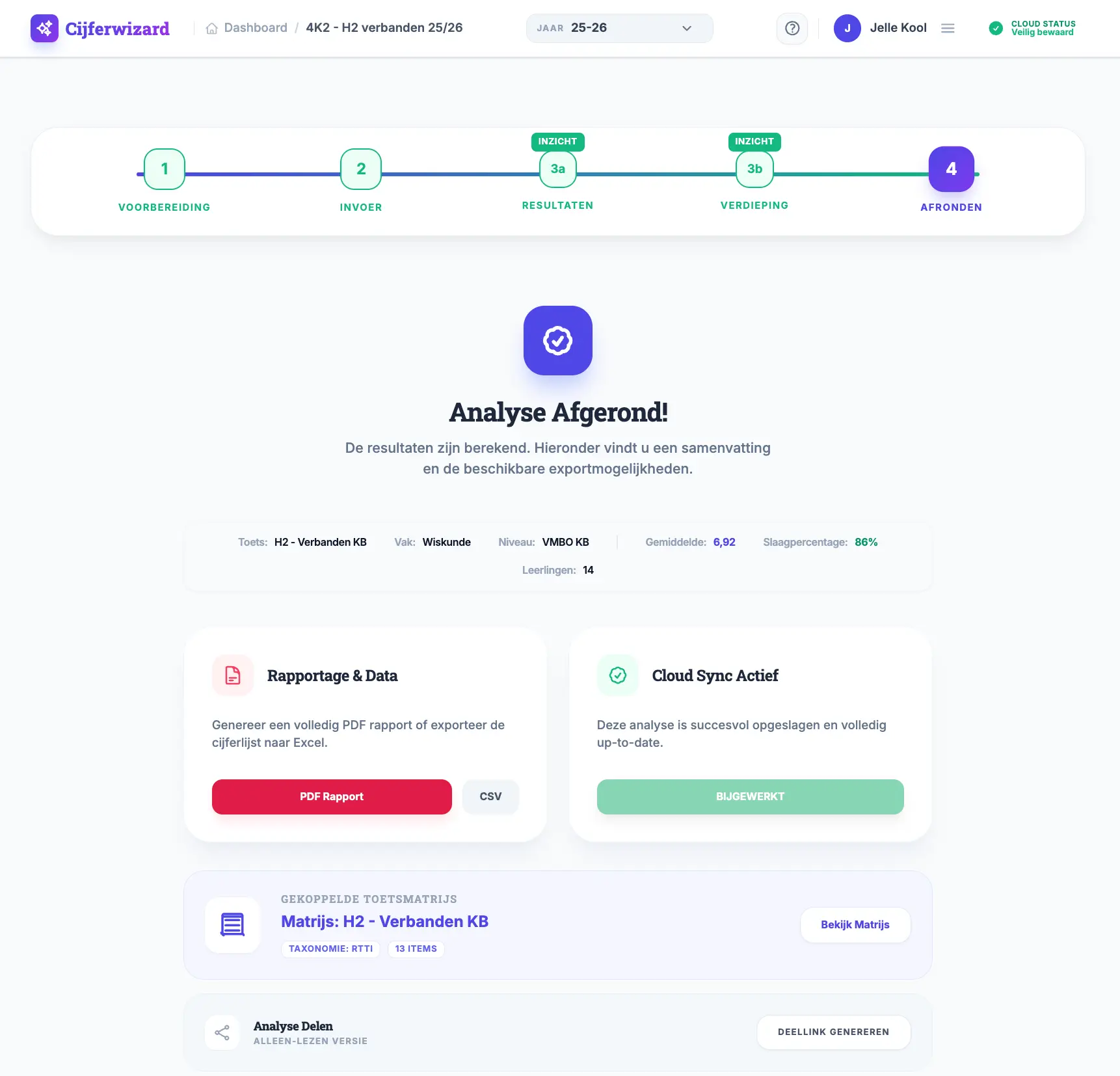
Analyse Afgerond!
Uw distributiecentrum is klaar. Kies hieronder hoe u de resultaten wilt rapporteren, opslaan of delen.
Sectieoverleg & Administratie
Master Toetsrapport
Gecombineerde analyse (3a+3b) met beargumenteerd advies voor uw vaksectie.
Administratie-lijst
Schone CSV-export geoptimaliseerd voor import in Magister of Somtoday.
Samenwerking & Backup
Cloud Sync Actief
CLOUD SYNC
Deze analyse is succesvol opgeslagen en volledig up-to-date.
Delen met Collega
Alleen-lezen versie
Terug naar Dashboard
Verlaat huidige analyse
Nieuwe Analyse
Start schone sessie
Vergelijk Analyses
Vergelijk resultaten van maximaal 3 verschillende toetsmomenten
Vergelijk analyses en ontdek patronen
Plaats hier tot drie opgeslagen analyses naast elkaar. Ideaal om resultaten van
parallelklassen te vergelijken, een voor- en nameting te analyseren of de impact van
een
nieuwe lesmethode te zien. Laad je eerste analyse in een slot om te beginnen.
Vraag een collega om een analyse met u te delen via uw UserID.
Exporteer Bestand
Download de actieve analyse als een .json bestand om lokaal te bewaren.
Importeer Bestand
Upload een eerder opgeslagen .json analysebestand vanaf uw computer.
Cloudopslag is voor Premium
Log in om uw analyses veilig in de cloud te bewaren, te delen met collega's en overal toegang te hebben.
Lokaal Exporteren
Sla uw werk op als een .json bestand op uw eigen computer.
Lokaal Importeren
Laad een .json bestand van uw computer om verder te werken.
Weet je het absoluut zeker?
Dit is je laatste kans. Om te bevestigen dat je je
account en
al je data permanent wilt verwijderen, typ hieronder het woord VERWIJDER.
Wat wilt u doen?
Data Reset
Verwijdert al uw opgeslagen analyses,
klassen,
toetsmatrijzen en gekoppelde data. Uw account, inloggegevens en eventuele
premium-status
blijven
behouden. Dit is handig om met een schone lei te beginnen.
Permanente Verwijdering
Dit verwijdert uw account en al uw data
permanent.
Deze
actie kan niet ongedaan worden gemaakt.
Gedeelde Analyse Instellingen
Mijn Cijferlijsten
Overzicht van uw handmatige cijferoverzichten
Help & Informatie
Interactieve Tour
Nog niet helemaal thuis in de nieuwe workspace? Doorloop de belangrijkste stappen van Cijferwizard opnieuw.
De PDCA-cyclus in Cijferwizard
Cijferwizard ondersteunt de kwaliteitsverbetering van uw toetsing via de PDCA-cyclus (Plan-Do-Check-Act). Klik op de help-iconen ? in de modules om te zien hoe de Toetsmatrijzen, Toetsanalyses en Voortgangsanalyses onderwijskundig samenhangen.
Hoe werkt Cijferwizard?
Cijferwizard werkt met een stapsgewijze aanpak (de stepper) om je door het analyseproces te leiden. Of je nu snel cijfers wilt of een diepe itemanalyse uitvoert, de workflow blijft consistent.
Voor als je scores hebt en direct inzicht wilt in de resultaten.
Stap 1: Voorbereiding
Vul de basisgegevens in (naam, vak, klas) en stel de maximale score en formule in.
Stap 2: Invoer
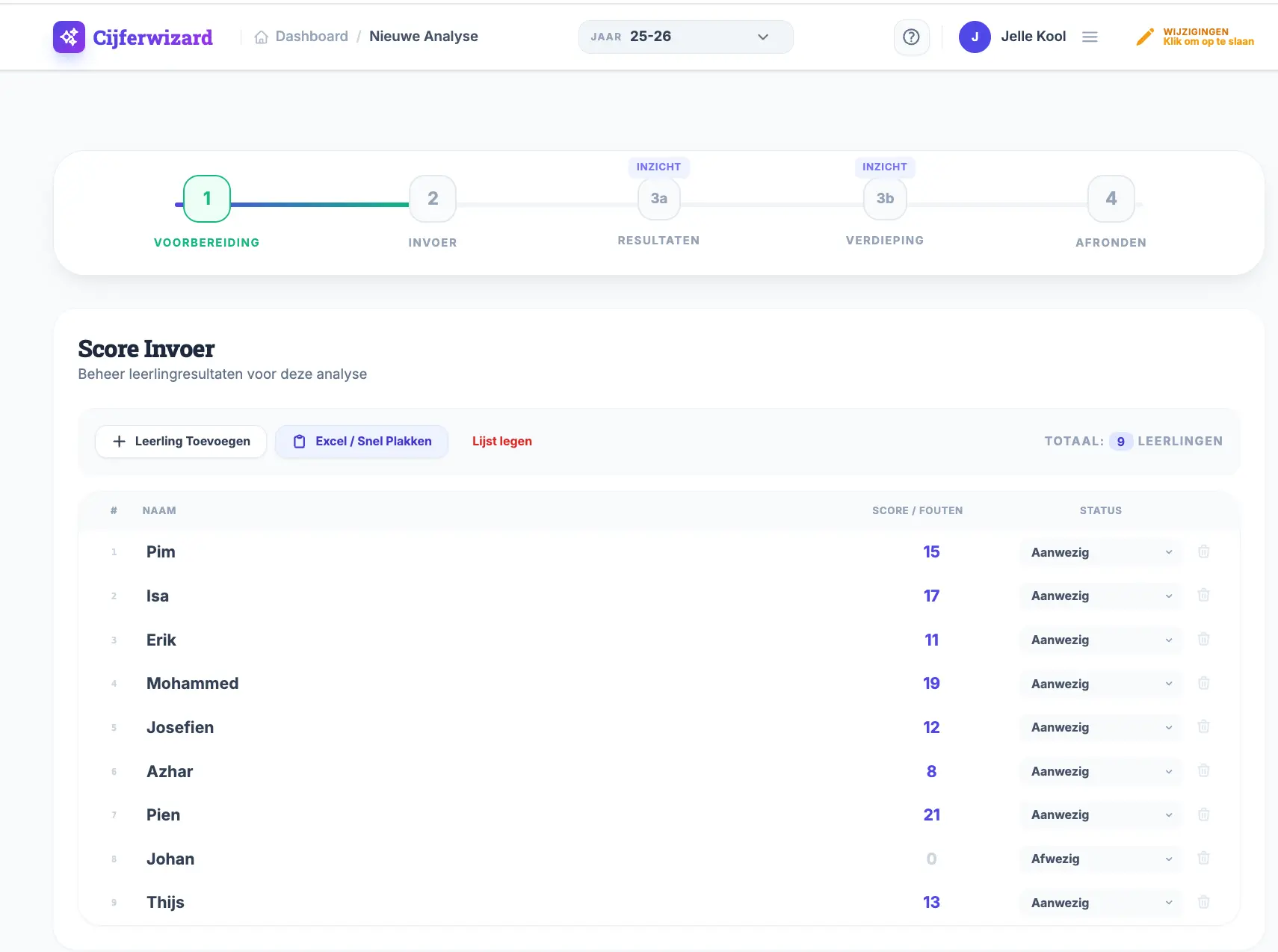
Plak de scores direct vanuit Excel of Magister. Je ziet direct een preview van de cijfers.
Stap 3a: Resultaten
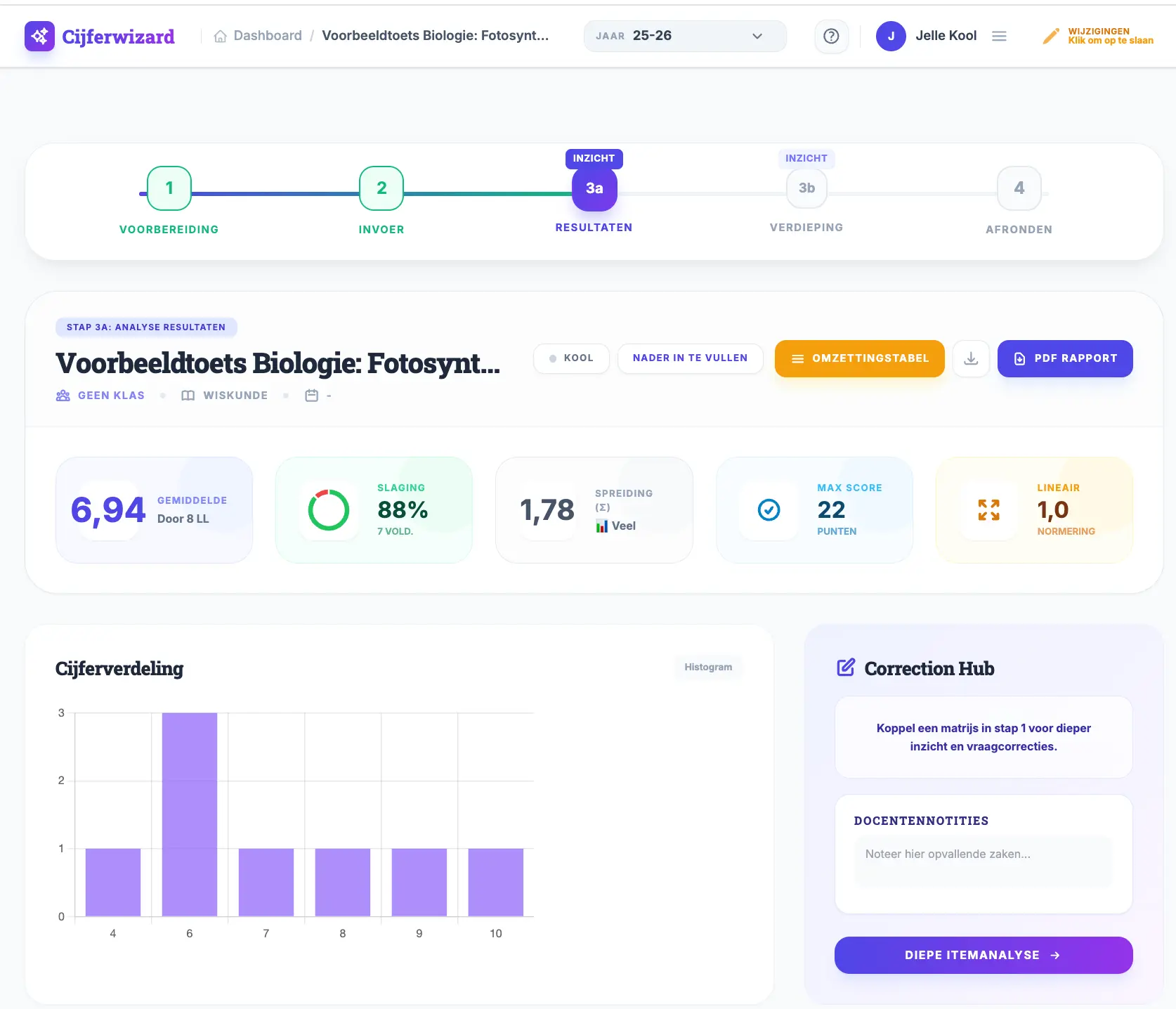
Cijferwizard toont automatisch de verdeling, statistieken en kwaliteit van de toets.
Stap 4: Afronden
Sla je werk op in de cloud of exporteer het resultaat direct naar PDF.
Voor docenten die de kwaliteit van hun toetsvragen en de dekking van leerdoelen (RTTI, Bloom of OBIT) willen borgen.
Stap 1: Voorbereiding
Start een nieuwe analyse en koppel in Stap 1 je Toetsmatrijs Sjabloon. De structuur wordt nu op de achtergrond klaargezet.
Stap 2: Algemene Invoer
In Stap 2 vul je de totaalscores per leerling in (of plak deze vanuit Excel/Magister).
Stap 3b: Verdieping & Itemanalyse
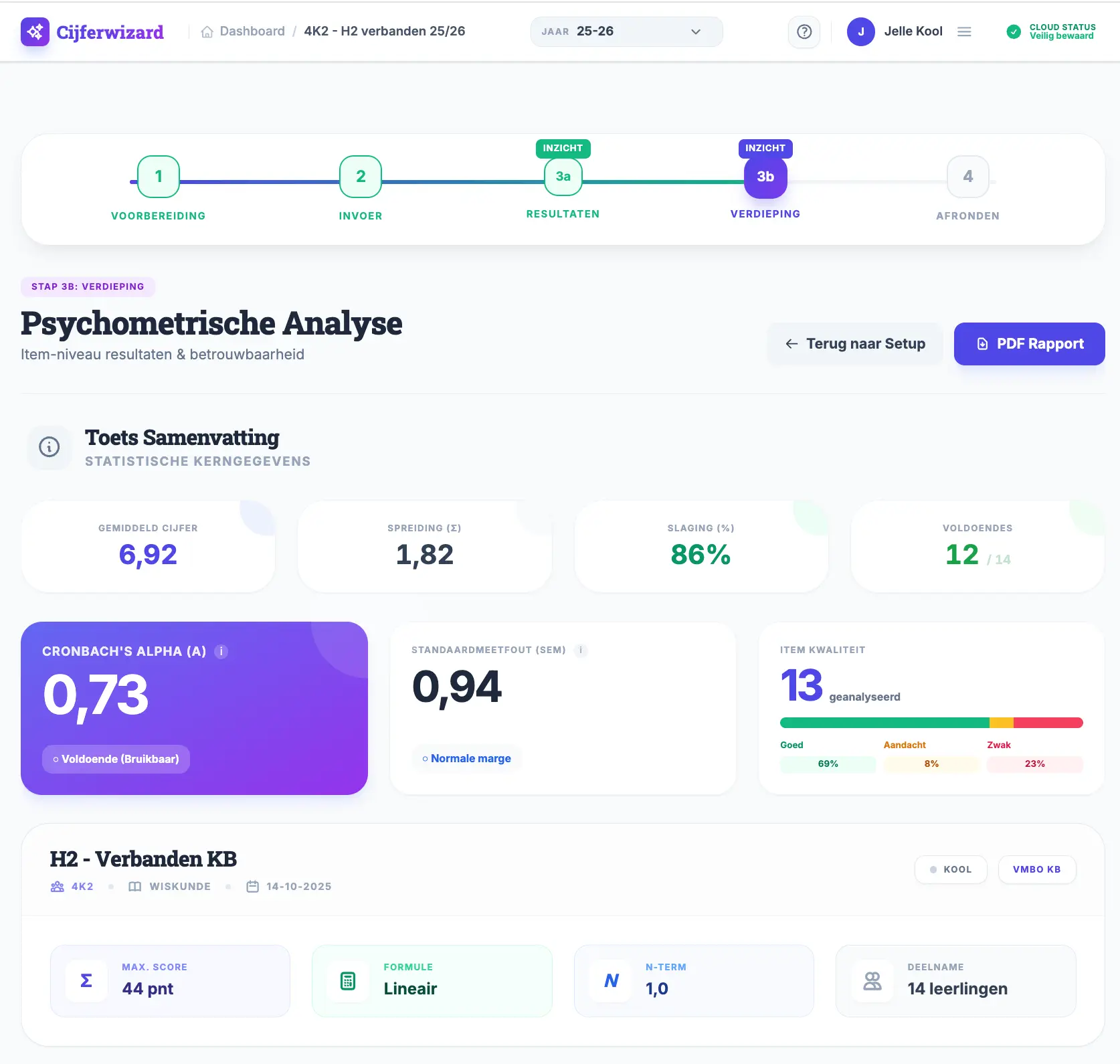
Ga naar Stap 3b voor de gedetailleerde analyse:
1. Structuur: Bevestig de puntenverdeling van de items.
2. Itemscores: Voer de scores per onderdeel in.
3. Inzicht: Bekijk de P/Rit-waarden en taxonomie-scores.
Stap 4: Afronden
Sla de volledige analyse (inclusief itemdata) op in de cloud.
Voor wie de ontwikkeling van een klas over een langere
periode
wil
volgen.
Stap 1: Klassen Aanmaken
Ga naar Mijn Klassen (in het account-menu) en
maak
je
klassen
aan, inclusief leerlinglijsten. Dit hoef je maar één keer per
jaar
te
doen.
Stap 3a: Resultaten
Voer de scores in Stap 2 in en controleer het resultaat in Stap 3a.
Stap 4: Afronden & Opslaan
Sla de analyse op in de cloud (via Stap 4 of het wolkje rechtsboven) met een herkenbare naam (bv. 'Periode 1 Toets').
Stap 5: Voortgang Bekijken
Ga naar de tab Voortgangsanalyse. Selecteer de klas en de analyses die je wilt zien om de ontwikkeling te volgen.
Voor het vergelijken van resultaten tussen klassen of
toetsen.
Stap 1: Zorg voor Opgeslagen Analyses
Zorg dat je de analyses die je wilt vergelijken hebt opgeslagen
in je
cloud-account.
Stap 2: Open de Vergelijk-tab
Ga naar de tab Vergelijk Analyses. Klik op de 'Laad Analyse' knoppen om je opgeslagen analyses in de vergelijkings-slots te laden.
Stap 3: Analyseer de Vergelijking
De belangrijkste statistieken en de cijferverdelingen worden
naast
elkaar
getoond. Ideaal om bijvoorbeeld parallelklassen te vergelijken.
Door in te loggen kun je analyses opslaan in je persoonlijke cloud-account.
Dit
heeft
grote
voordelen:
Overal Toegang: Open je analyses op elke computer of
tablet,
zolang
je
bent ingelogd.
Veiligheid: Je werk wordt veilig bewaard en gaat niet
verloren
als
je
browser-cache wordt gewist.
Vergelijken: Laad eenvoudig opgeslagen analyses in de
'Vergelijk
Analyses' module.
Je vindt de beheerfuncties in het account menu
(klik op
je
naam) onder 'Mijn Analyses'.
Een klassieke toets met een cesuur (het aantal punten voor een 5,5) stel je
als
volgt
in:
Ga naar Stap 1: Voorbereiding.
Kies bij 'Berekeningsformule' voor Klassiek (met
cesuur).
Er verschijnt een veld 'Normering (Cesuur)'. Vul hier het aantal punten
in
dat
een
leerling moet halen voor een 5,5.
Cijferwizard berekent nu alle cijfers met een 'knik' op de door
jou
ingestelde
cesuur.
Een omzettingstabel is een lijst die voor elke mogelijke score het
bijbehorende
cijfer
toont,
gebaseerd op jouw instellingen (maximale score en formule). Zodra je een
maximale
score
hebt
ingevuld, kun je via de knop 'Toon Omzettingstabel' of de gelijknamige tab
een
complete
tabel genereren. Deze kun je vervolgens exporteren naar PDF om bijvoorbeeld
uit
te
delen
aan
leerlingen.
De twee analyses vormen een logische workflow:
Toetsanalyse (De Basis): Begin hier. Deze analyse kijkt
naar de
resultaten van de hele groep. Het geeft je een snel, algemeen beeld: wat
was
het
gemiddelde, hoe was de spreiding, en hoeveel onvoldoendes waren er? Het
gaat
over de
prestatie van de klas als geheel.
Itemanalyse (De Verdieping): Dit is de
vervolgstap.
Deze
analyse kijkt naar de kwaliteit van de individuele vragen (items) van je
toets.
Het
vertelt je welke vragen goed waren in het onderscheiden van sterke en
zwakke
leerlingen
(Rit-waarde) en hoe moeilijk elke vraag was (P-waarde). Dit helpt je om
je
toets
voor
een volgende keer te verbeteren.
Op bijna elke pagina waar resultaten worden getoond, vind je exportknoppen.
Je
kunt
je
data
exporteren naar twee formaten:
PDF: Ideaal voor het maken van een professioneel ogend
rapport
van
je
toets- of itemanalyse, of voor het printen van een omzettingstabel.
CSV: Een kommagescheiden bestand dat je direct kunt
openen
in
programma's als Excel of Google Sheets voor verdere, eigen analyses.
De vergelijkingsmodule is krachtig, hier zijn een paar tips:
Vergelijk parallelklassen: Laad de analyses van twee
parallelklassen
die dezelfde toets hebben gemaakt om te zien of er significante
verschillen
zijn
in
de
resultaten.
Vergelijk voor- en nameting: Als je dezelfde toets aan
het
begin en
eind van een periode hebt afgenomen, kun je de groei van de klas visueel
maken.
Vergelijk toetsversies: Heb je twee versies van een
toets?
Vergelijk de
psychometrische waarden (zoals Cronbach's Alfa) om te zien welke versie
betrouwbaarder
was.
Jazeker. In Stap 1 (Voorbereiding) vind je bij de kaart 'Normering & Omzetting' een rekenmachine-icoon.
Hier
kun je
direct een score invullen om het bijbehorende cijfer te zien. Handig voor
een
snelle
controle!
Klik op 'Voeg naam toe (optioneel)' om een naam in te vullen.
Met de
'Voeg
toe'
knop kun je deze leerling vervolgens direct toevoegen aan de lijst voor de
volledige
toetsanalyse, zonder dat je hoeft te kopiëren en plakken.
Jouw persoonlijke assistent voor het analyseren van toetsen en het volgen van leerlingvoortgang. Laten we kort de belangrijkste vernieuwingen doorlopen.
De Analyse Workspace
Centraal in de app staat de nieuwe Analysis Workspace. Hier word je via een handig stappenmenu (stepper) door je hele analyse geleid.
Stap 1
Stap 2
Stap 3
Analyse in 5 Stappen
Het proces is nu nog duidelijker verdeeld:
Stap 1 & 2
Voorbereiding & Invoer
Stap 3a & 3b
Resultaat & Verdieping
Stap 4
Afronden & Exporteren
De Kracht van de Matrijs
Koppel in Stap 1 een vooraf ontworpen matrijs (RTTI, Bloom of OBIT). In Stap 3b (Verdieping) zie je vervolgens automatisch de verdeling per leerdoel en taxonomie.
Klassen & Voortgang
Beheer je klassen onder de tab Klassenbeheer. Door analyses te koppelen aan een klas, kun je in de Voortgangsanalyse de ontwikkeling van leerlingen over het hele jaar volgen.
Automatisch & Veilig
Al je werk wordt automatisch opgeslagen in de cloud. Op het Dashboard zie je direct je recentste analyses.
Tip: Je kunt een huidige analyse altijd dwingen op te slaan via de Cloud Status knop (met het wolkje) rechtsboven in de workspace.
Je bent er klaar voor!
Je kunt deze introductie altijd terugvinden via het
? icoon (Help & Tutorial) bovenin. Veel succes met je eerste analyse!
Snel Cijfers Berekenen
Directe berekening
Plak hier scores (gescheiden door spatie, komma of nieuwe regel).
Deel een alleen-lezen versie van deze analyse door het UserID van de ontvanger in te vullen. De ontvanger vindt zijn/haar UserID onder "Accountinstellingen".
Snel delen met contacten
Gedeeld met
Nog met niemand gedeeld.
Gebruik een groter scherm
Het ontwerpen van een toetsmatrijs vereist schermruimte. Open de app op een tablet of computer.
🔒Dit ontwerp is gekoppeld en kan momenteel alleen worden ingezien om data-integriteit te waarborgen.
Naamloze Matrijs
Alle wijzigingen opgeslagen
#
Naam Vraag / Onderdeel
Gekoppeld Leerdoel
Taxonomie
Punten
Stap 1: Basisgegevens
Geef de matrijs een naam en beschrijving.
Sjabloon Delen
Samenwerken met collega's
Deel een kopie door het UserID van de ontvanger in te vullen. De ontvanger vindt zijn/haar UserID onder "Accountinstellingen".
Snel delen met contacten
Recent gedeeld met:
Nog niet recent gedeeld
Mijn Toetsmatrijzen
Bouw en beheer uw toetsstructuren en leerdoelen
Toetsmatrijs Ontwerpen
Ontwerp een toetsmatrijs op basis van leerdoelen en taxonomieniveaus. In het fullscreen canvas zie je direct de balans van je toets.
Mijn Sjablonen
Met Mij Gedeeld
Geen Gedeelde Matrijzen
Zodra collega's iets delen verschijnt het hier
Mijn Leerdoelen
PTA Beheer
Programma van Toetsing en Afsluiting
Mijn Examenprogramma's
Overzicht van al uw PTA documenten
Educatieve Hulp
Constructieve Uitlijning & PDCA-cyclus
De PDCA-cyclus in het Toetsproces
P
Plan (PTA)
Vaksectie stelt het PTA op, bepaalt wegingen, toetsvormen en koppelt de landelijke SLO-eindtermen.
D
Do (Ontwerp)
Docent ontwerpt de toets via de Toetsmatrijs om te garanderen dat de items de beoogde doelen dekken.
C
Check (Analyse)
Toets wordt afgenomen. De betrouwbaarheid (Alpha) en itemscores worden berekend in de Toetsanalyse.
A
Act (Bijsturing)
Via de leerdoelanalyse en triage stuurt u het onderwijs gericht bij op de onderpresterende doelen.
Onderwijskundige theorie & achtergrond
Wat is Constructieve Uitlijning?
Constructieve Uitlijning (Constructive Alignment) zorgt ervoor dat uw onderwijsprogramma in balans is. Binnen Cijferwizard koppelt u hierbij drie cruciale fasen aan elkaar: het PTA (de planning), de Toetsmatrijs (het ontwerp) en de Toetsanalyses (de resultaten). Zo ontstaat een doorlopende kwaliteitslijn voor uw curriculum.
Cijferwizard
Premium Experience
Verander data in inzicht. Met Premium ontgrendel je de volledige kracht van Cijferwizard voor het gehele schooljaar.
Klassenbeheer
Maak onbeperkt klassen en leerlingen aan om ze het hele schooljaar centraal te beheren en te volgen.
Onbeperkte Cloudopslag
Sla al je analyses veilig op in de cloud. Terwijl een gratis account beperkt is tot 3 analyses, ken je met Premium geen grenzen.
Voortgangsanalyse
Analyseer de groei op zowel klassenniveau als individueel leerlingniveau over meerdere toetsen heen.
Toetsmatrijzen & Taxonomieën
Ontwerp matrijzen op basis van leerdoelen en taxonomiën, en koppel deze slim aan je analyses voor ongeëvenaard inzicht.
Word Premium lid
Activeer de volledige workflow voor €50,- per jaar. U kunt direct een licentie of proefmaand aanvragen via ons portaal.